Статический сайт на Jekyll и GitHub Pages
code


Хотя большинство блогеров, начиная свою карьеру на отдельном ресурсе выбирают для своего творчества либо Wordpress, либо похожую платформу, самые продвинутые и самые экономные предпочитают со временем перебраться на статику. И, одним из самых популярных движков для генерации статических сайтов по праву считается Jekyll. Не последнюю роль в этой популярностия играет то, что jekyll поддерживается создателями и командой GitHub, а также имеющейся возможностью бесплатно хостить сайты на Gihub Pages. Собственно, об этом и речь.
Установка и настройка проекта на Jekyll довольно просты и весьма подробно описаны в официальном руководстве. Просто и быстро.
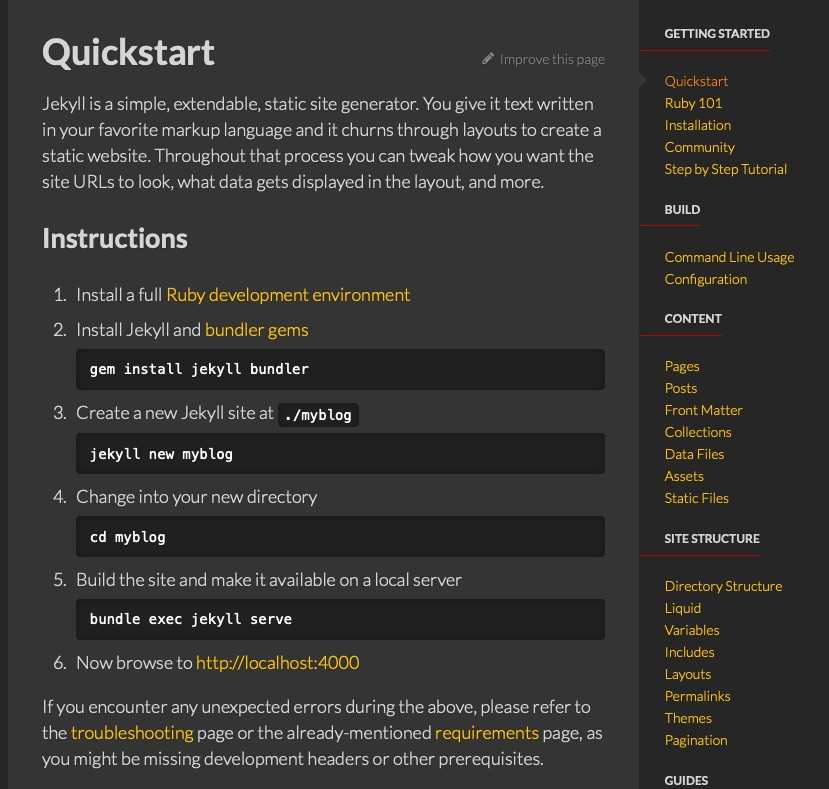
Допустим, что все минимальные требования мы выполнили и получили работающий проект jekyll с самым простым статическим сайтом. Допустим, что это будет сайт с дефолтной темой minima (аналог underscores для wordpress). И, посты написаны, ну один-то уж точно написан. Пора разместить сайт на хосте и сделать его доступным для мира.
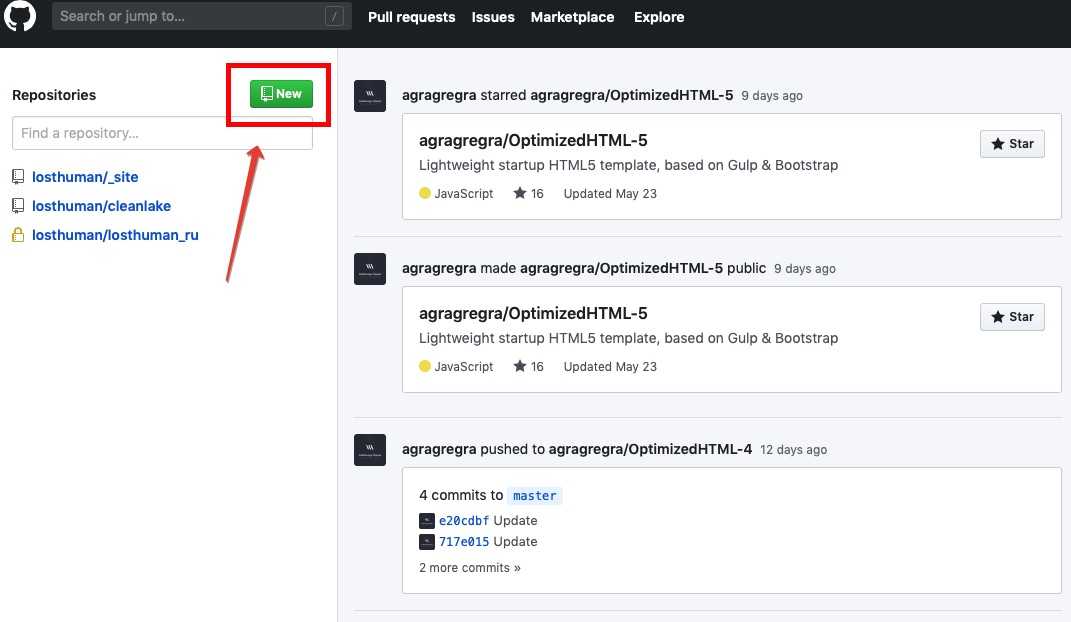
Самы простой способ - это использовать встроенную в GitHub Pages интеграцию с jekyll. Для начала надо создать новый репозиторий на GitHub.
Далее надо последовательно заполнить поля, необходимые для начальной конфигурации.
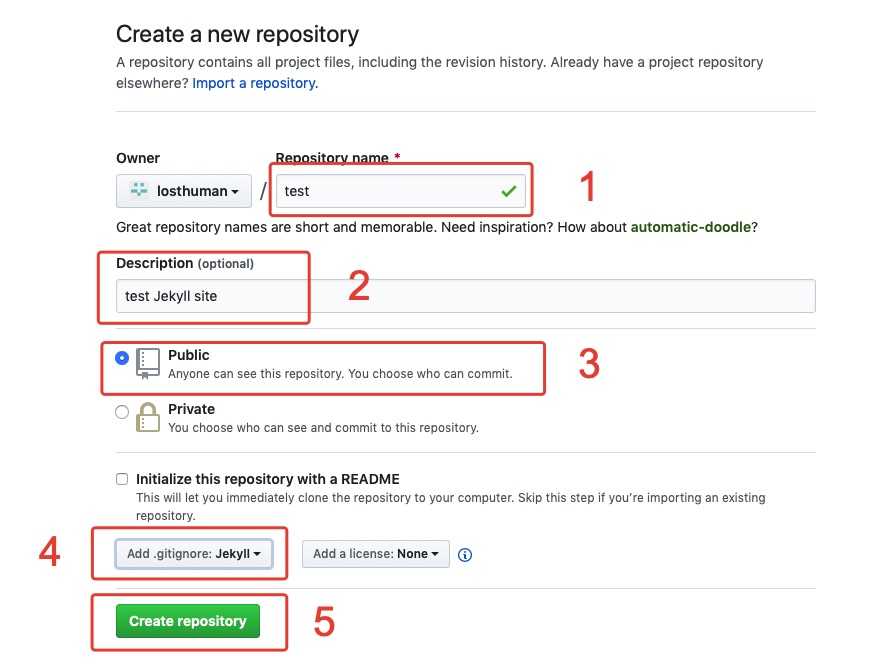
- Указываем имя нового репозитория (обязательное поле);
- Указываем описание содержания нового репозитория (опциональное поле);
- Указываем статус нового репозитория как публичный, доступный всем пользователям (обязательное поле). В случае создания приватного репозитория его невозможно будет использвать как хостинг для нашего сайта;
- Добавляем файл .gitignor для jekyll (опциональное поле). В любом случае для создания нового репозитория необходимо создать какй-нибудь файл. Выбор на данном этапе невелик. Либо это .gitignor, либо README.md. По крайней мере .gitignor нам пригодится в будущем;
- Нажимаем кнопку
Create repository. Дело сделано.
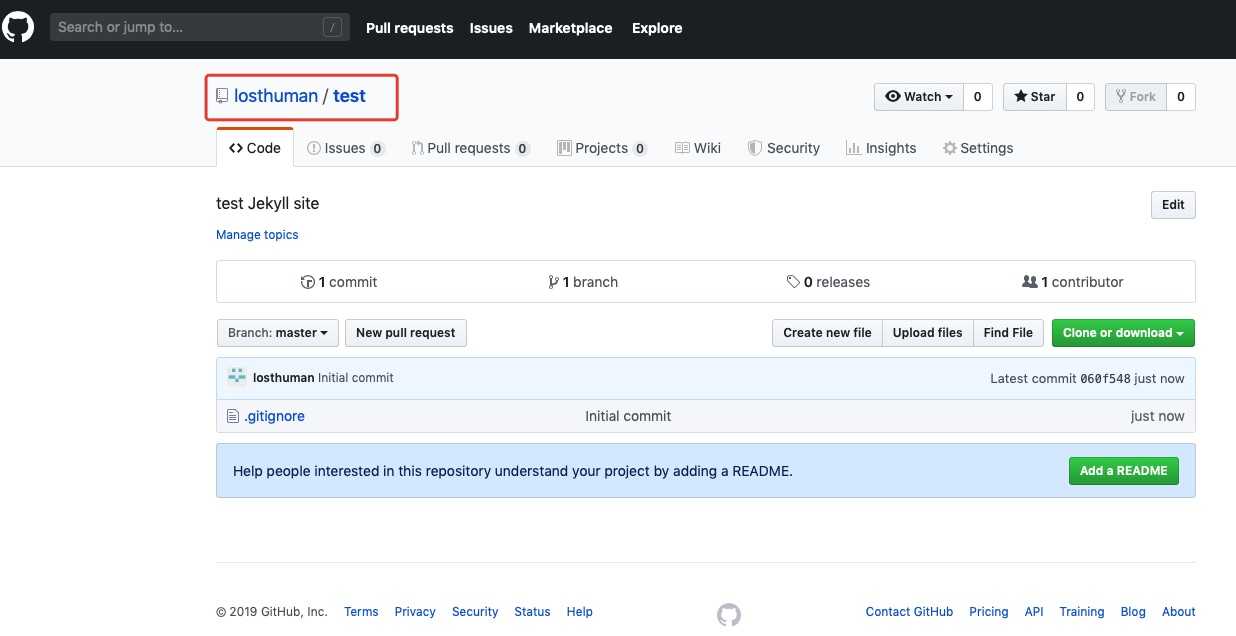
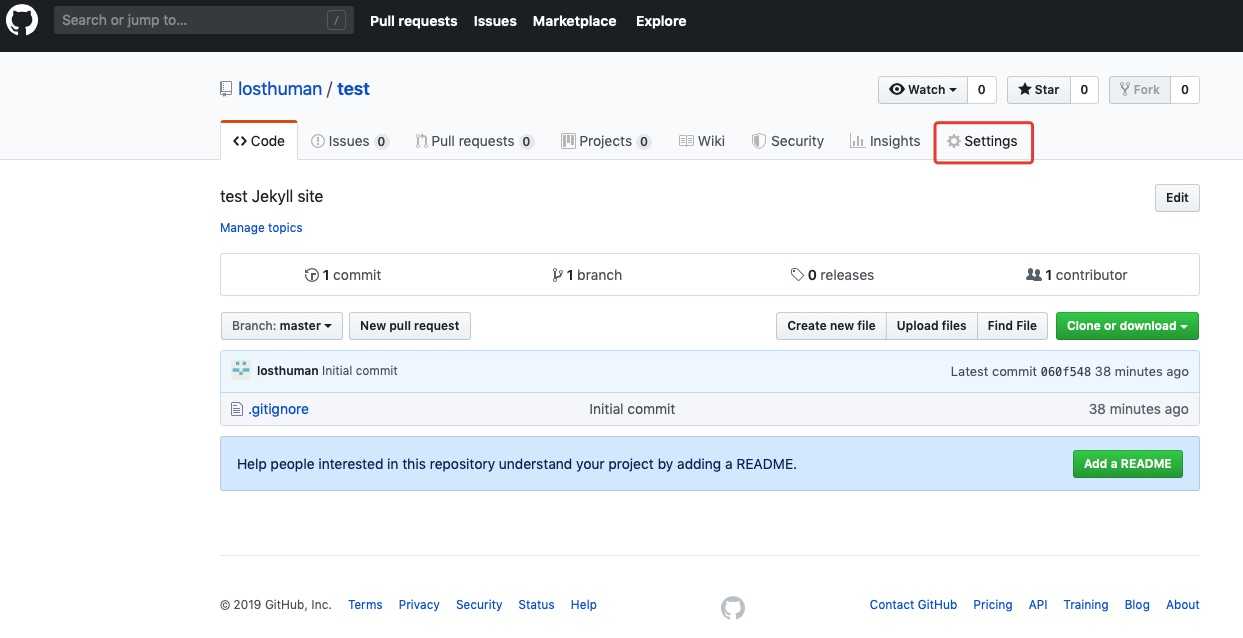
Далее нажимаем кнопку Settings на панели управления репозиторием.
На странице настройки надо найти раздел GitHub Pages и в разделе нажать на выпадающий список в категории Source. В выпавшем списке надо нажать на пункт master branch.
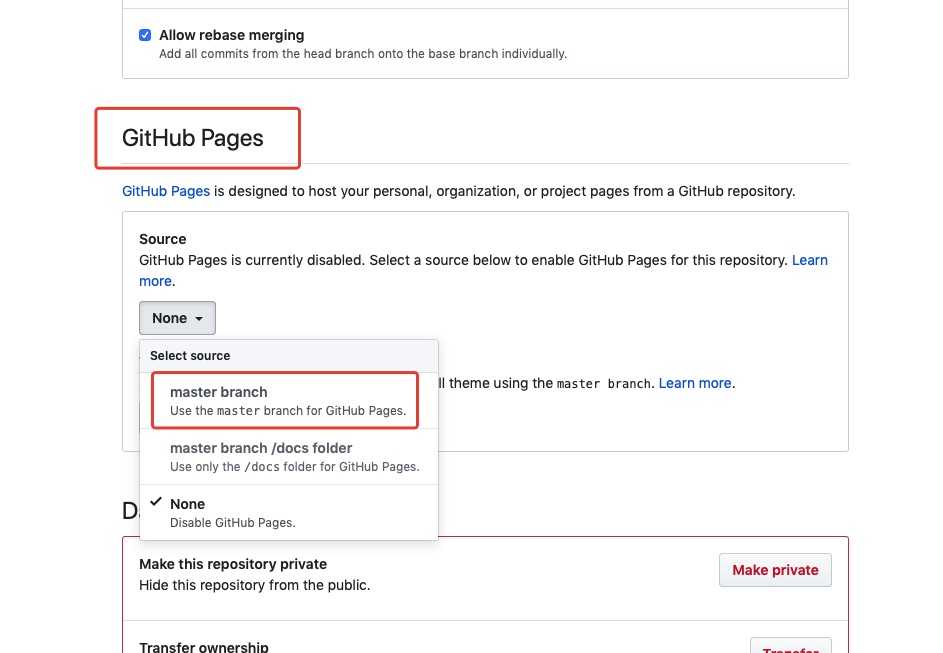
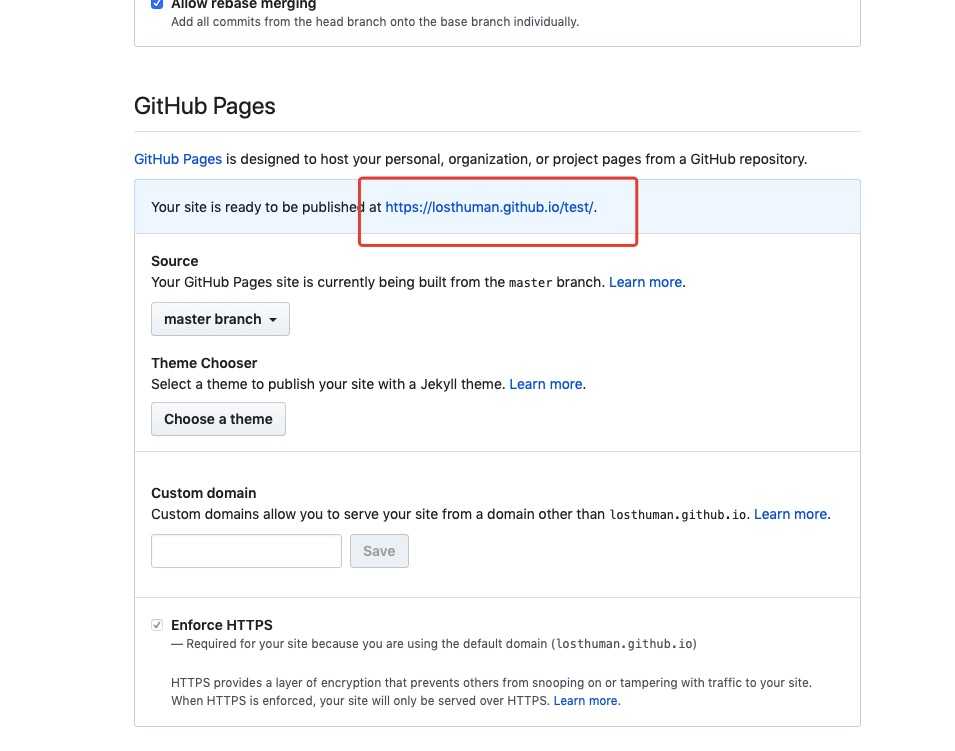
Выбранный источник будет содержать наш проект, который мы сделали на jekyll. После нажатия на пункт master branch страница настроек перегрузится и в разделе GitHub Pages мы получим ссылку на наш сайт.
Однако, после перехода по этой ссылке, все, что можно увидеть - это страница с ошибкой 404.
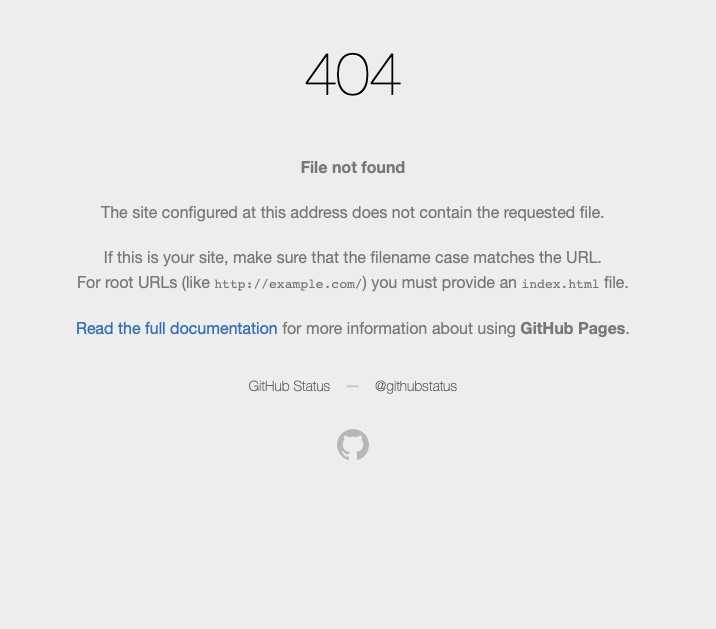
Все сделано правильно, но в репозитории ничего кроме файла .gitignor нет. Пришло время переместить проект jekyll в новый, только что созданный репозиторий.
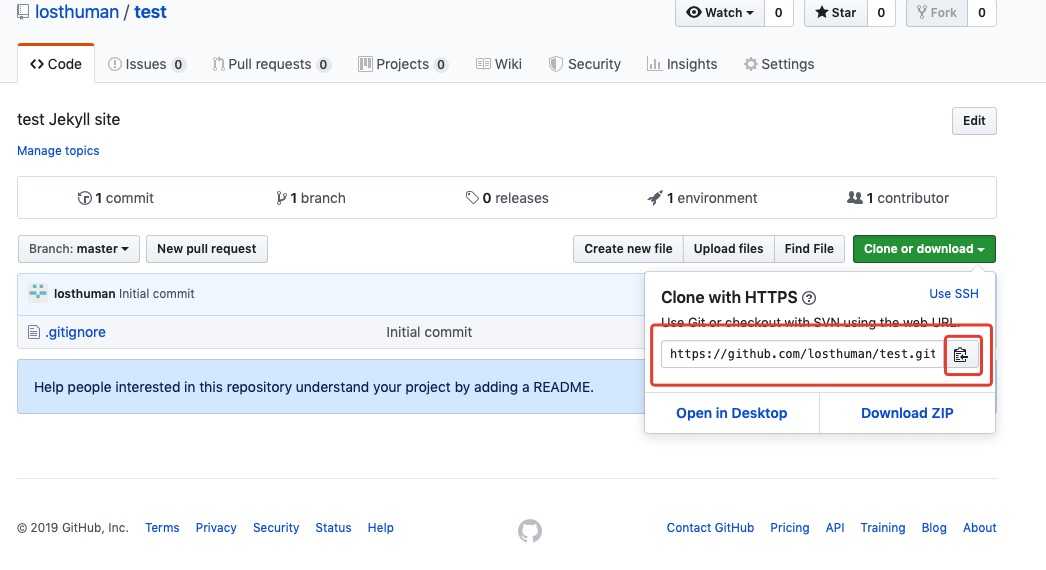
Копируем адрес нового репозитория и с помощью терминала клонируем этот репозиторий на локалный диск компьютера с помощью команды git clone <name repository>.

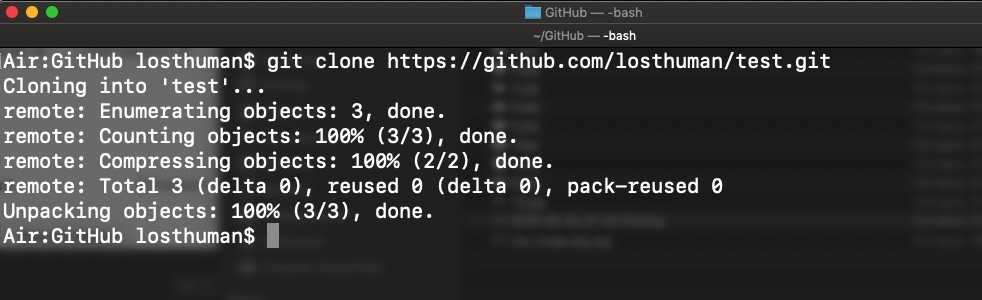
После создания директории с именем test надо перейти в нее с помощью команды cd test/.

Далее по обстоятельствам. Если у вас уже есть готовый и рабочий проект Jekyll, то можно просто скопировать его в эту директорию. Или, инициализировать новый, опять таки в этой самой директории. Сделать это можно командой jekyll new .. Я для данного примера создам заново проект jekyll.
После создания проекта jekyll надо запушить этот проект прямо в репозиторий на GitHub. Делаем это последовательно выполняя следующие команды (но, если вы спец по git, то сможете сделать это меньшим количеством строк кода):
 git add .
 git commit -m "initial commit"
 git push
После, заглянем в репозиторий на Github.
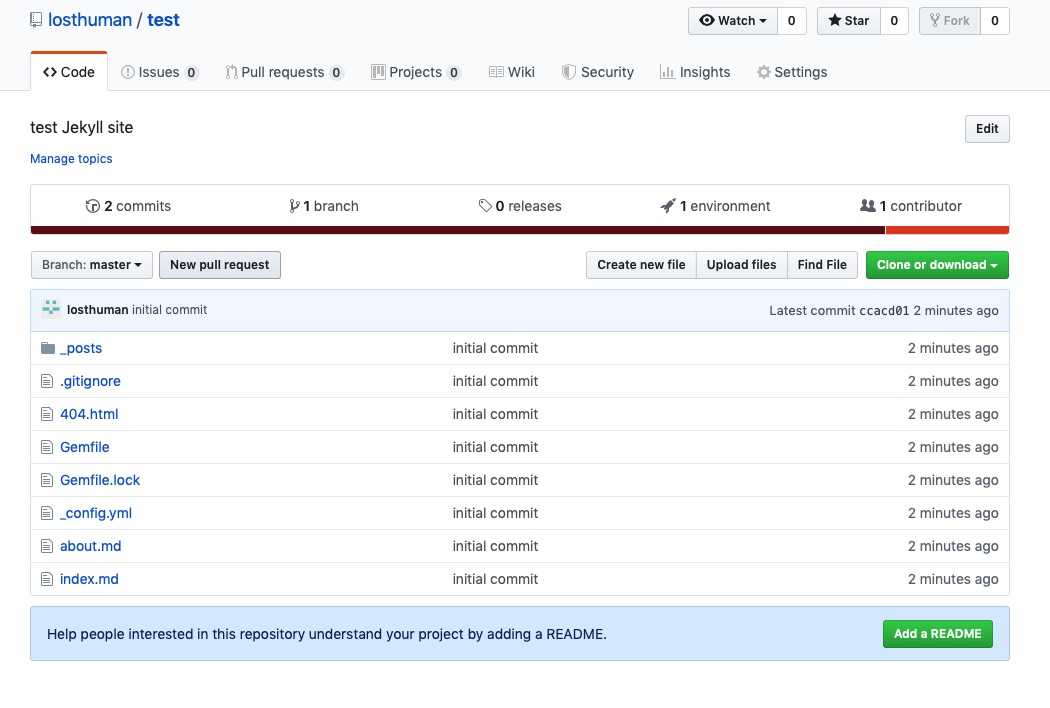
Если, сразу после этого перейти по ссылке https://losthuman.github.io/test/, то результат однозначно вас разочарует.

Надо подправить ссылки на таблицы стилей в проекте. Для чего прямо в репозитории открыть файл _config.yml.
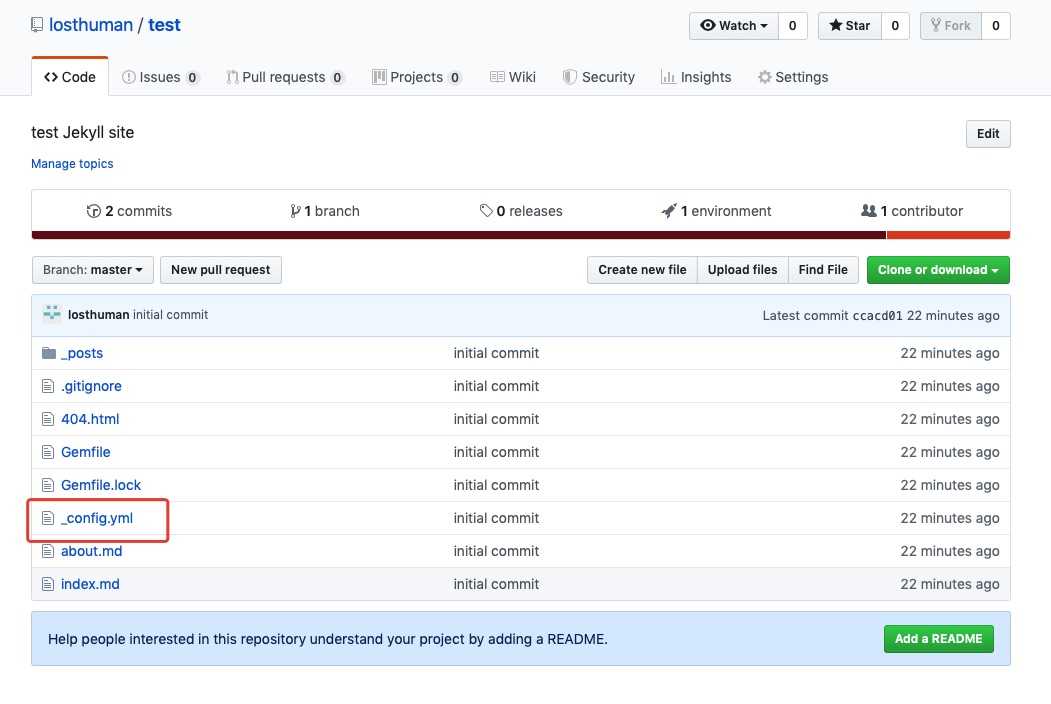
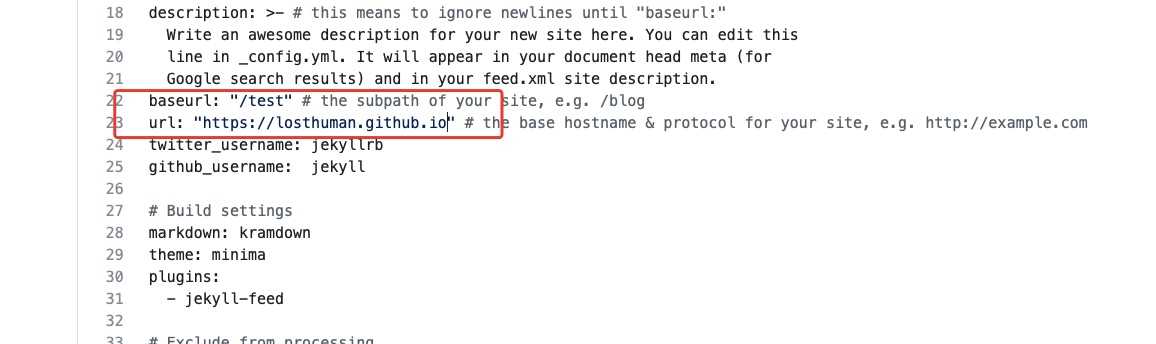
В файле _config.yml надо изменить переменные url и baseurl
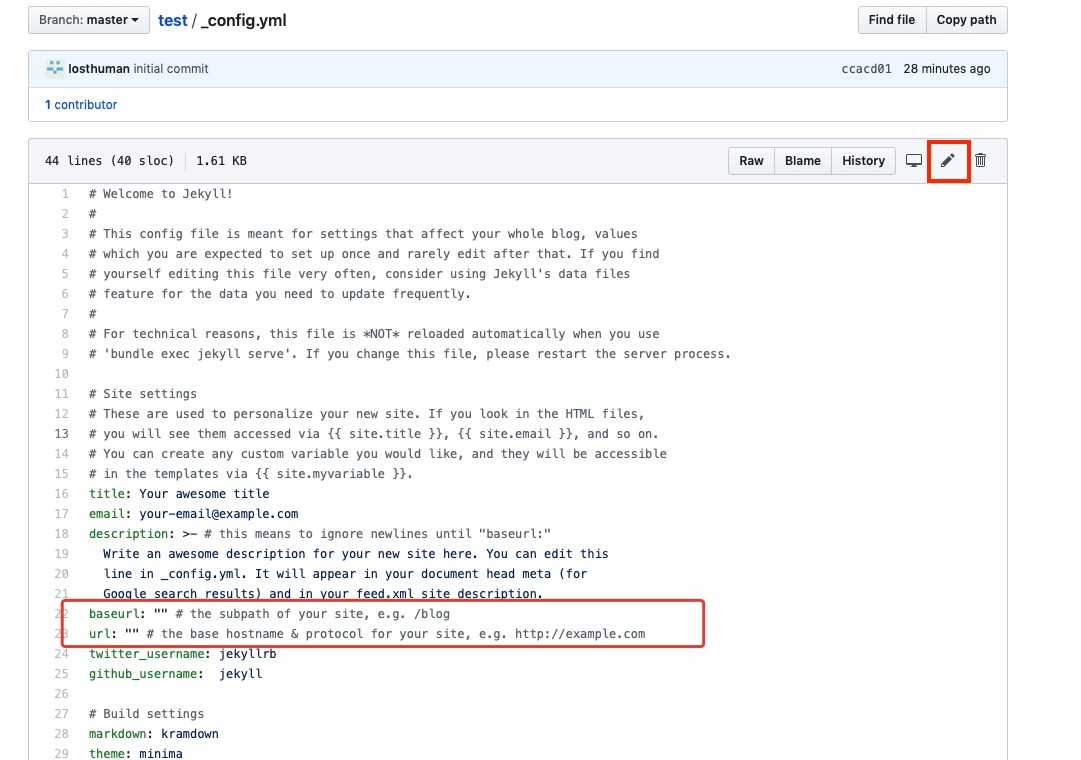
Для редактирования надо нажать на иконку редактирования файла. После чего откроется страница редактирования. В переменную url передадим https://losthuman.github.io, а в baseurl передадим директорию с именем репозитория /test.
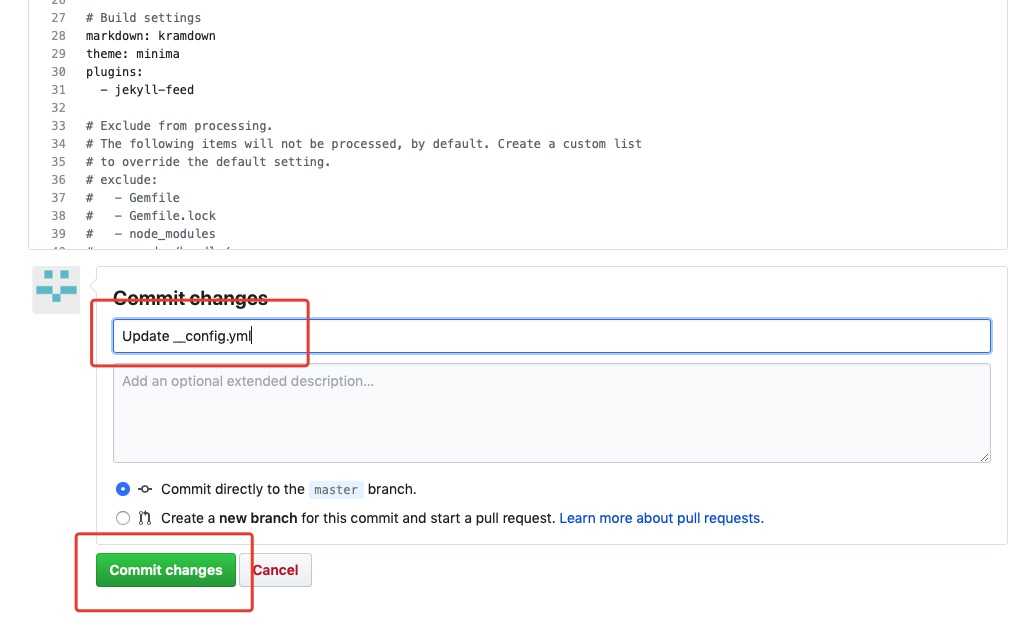
Чтобы изменения вступили в силу надо их закоммитить: Указать описание коммита и нажать на кнопку Commit Changes.
После этого вновь проверим ссылку https://losthuman.github.io/test/.
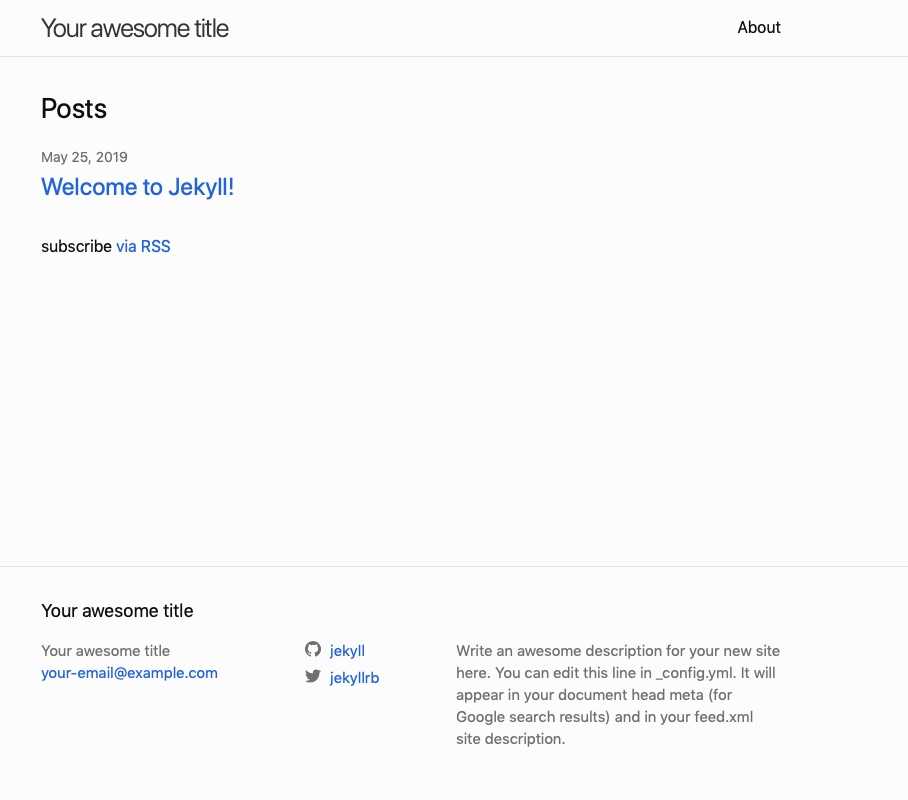
Все получилось. Сайт опубликован и для этого мы не заплатили ни копейки. Круто!
После, не забудьте перенести изменения, сделанные в репозитории GutHUb в локальную директорию. Сделать это можно в терминале с помощью команды git pull.